नया प्रिंटर कैसे सेट करें
क्या आप अपना नया प्रिंटर चालू करने का प्रयास कर रहे हैं? लगभग किसी भी प्रिंटर को सेट अप करने के लिए कुछ बुनियादी चरणों का पालन करना होता है।
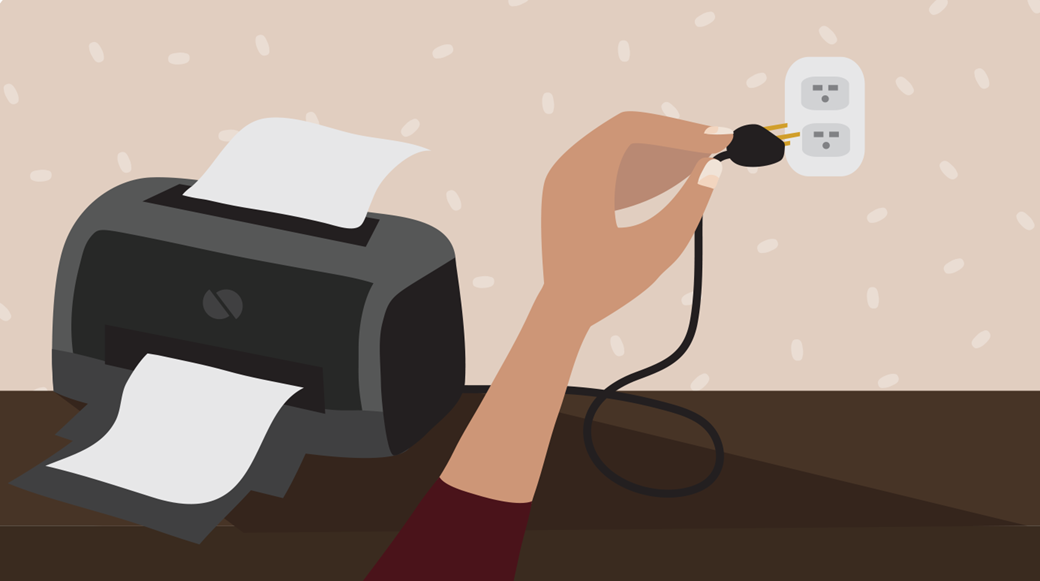
चरण 1: प्रिंटर को पावर से जोड़ें
प्रिंटर की पावर केबल को बिजली के सॉकेट में प्लग करें और यह सुनिश्चित करें कि प्रिंटर चालू कर दिया गया है।
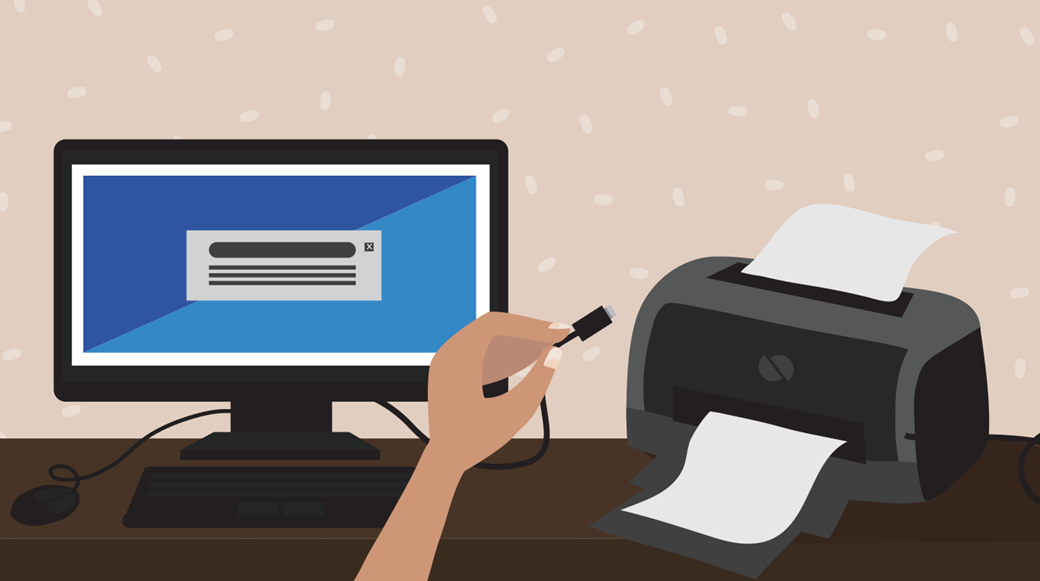
चरण 2: प्रिंटर को कंप्यूटर से कनेक्ट करें
शामिल USB केबल को प्रिंटर से कंप्यूटर में लगाएं। वायरलेस प्रिंटर के लिए प्रक्रिया अलग होती है।
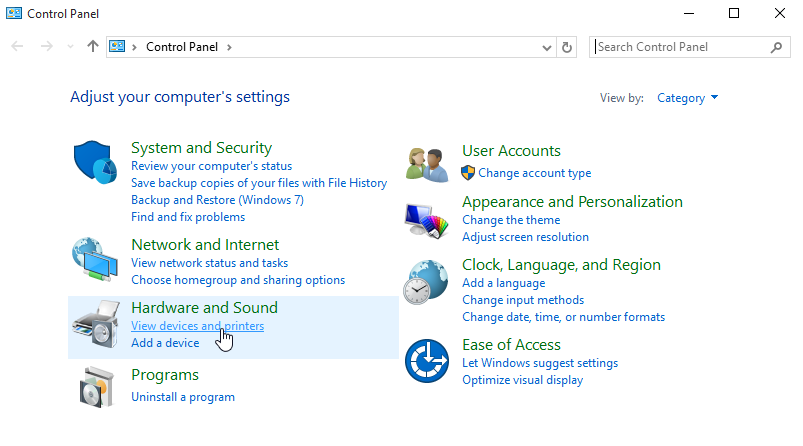
चरण 3: प्रिंटर सेटिंग्स खोलें
Windows में Control Panel और Mac में System Preferences के अंदर प्रिंटर सेटिंग्स मिलेंगी।
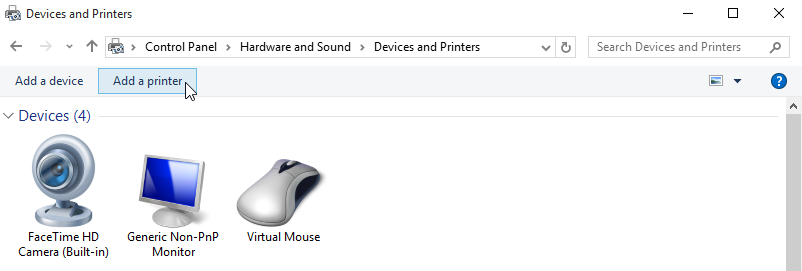
चरण 4: नया प्रिंटर जोड़ें
Add a Printer विकल्प चुनें और निर्देशों का पालन करें।
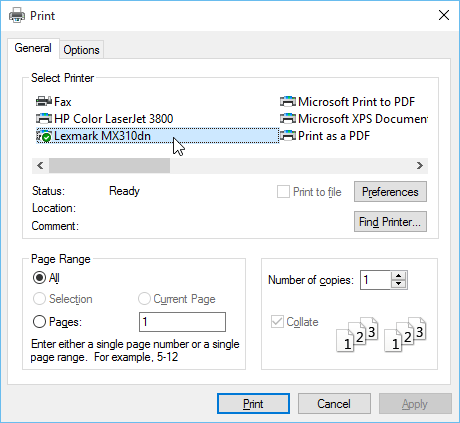
चरण 5: टेस्ट प्रिंट करें
Ctrl + P (Mac में Command + P) दबाकर टेस्ट प्रिंट निकालें।
आम समस्याओं का समाधान
प्रिंट नहीं हो रहा
जांचें कि कागज सही ट्रे में है और कोई कागज फंसा नहीं है।
टेक्स्ट हल्का आ रहा है
संभव है कि स्याही कारतूस बदलने की जरूरत हो।
पाठ 14: किसी डिवाइस को पावर साइकिल कैसे करें
डिवाइस को पावर साइकिल करने से कई सामान्य समस्याएं ठीक हो जाती हैं।
चरण 1: डिवाइस को बंद करें या अनप्लग करें।
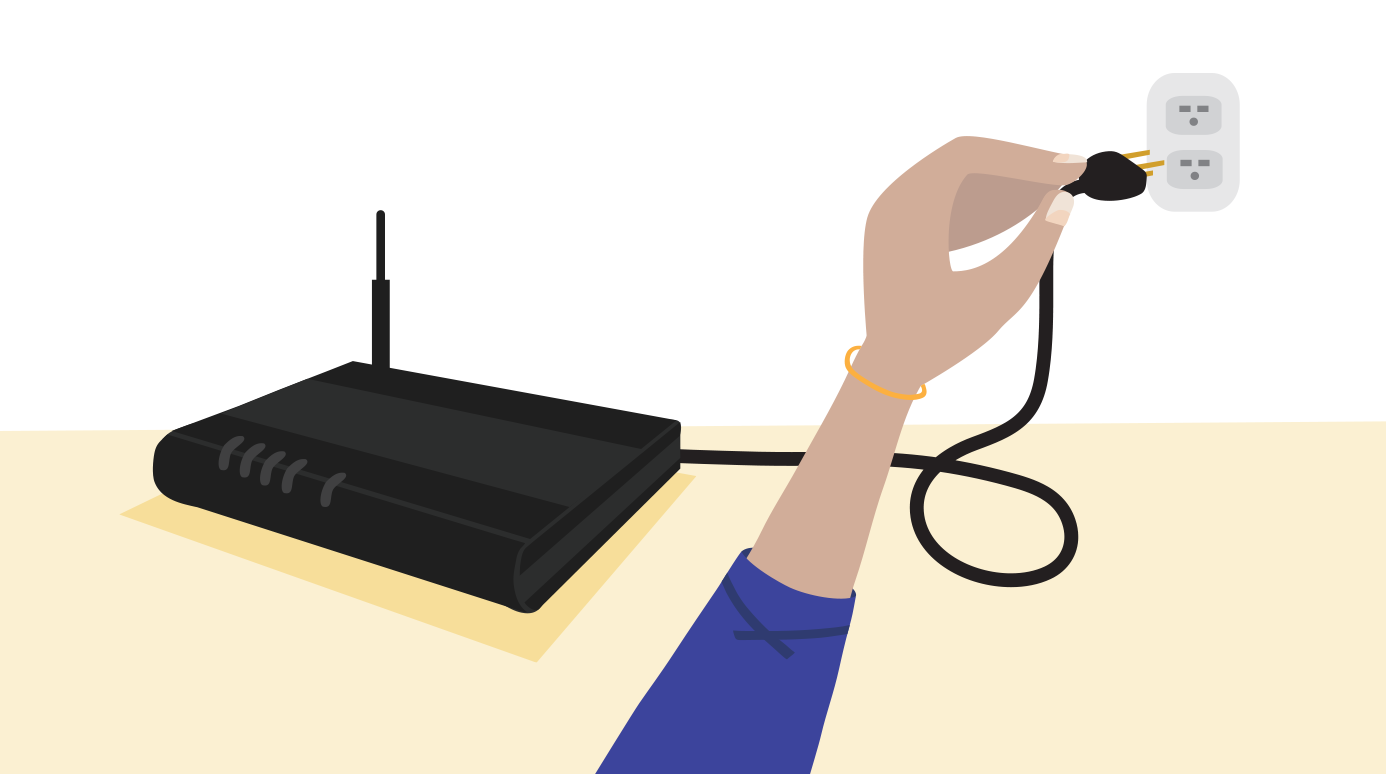
चरण 2: कम से कम 30 सेकंड प्रतीक्षा करें।

चरण 3: डिवाइस को दोबारा चालू करें।
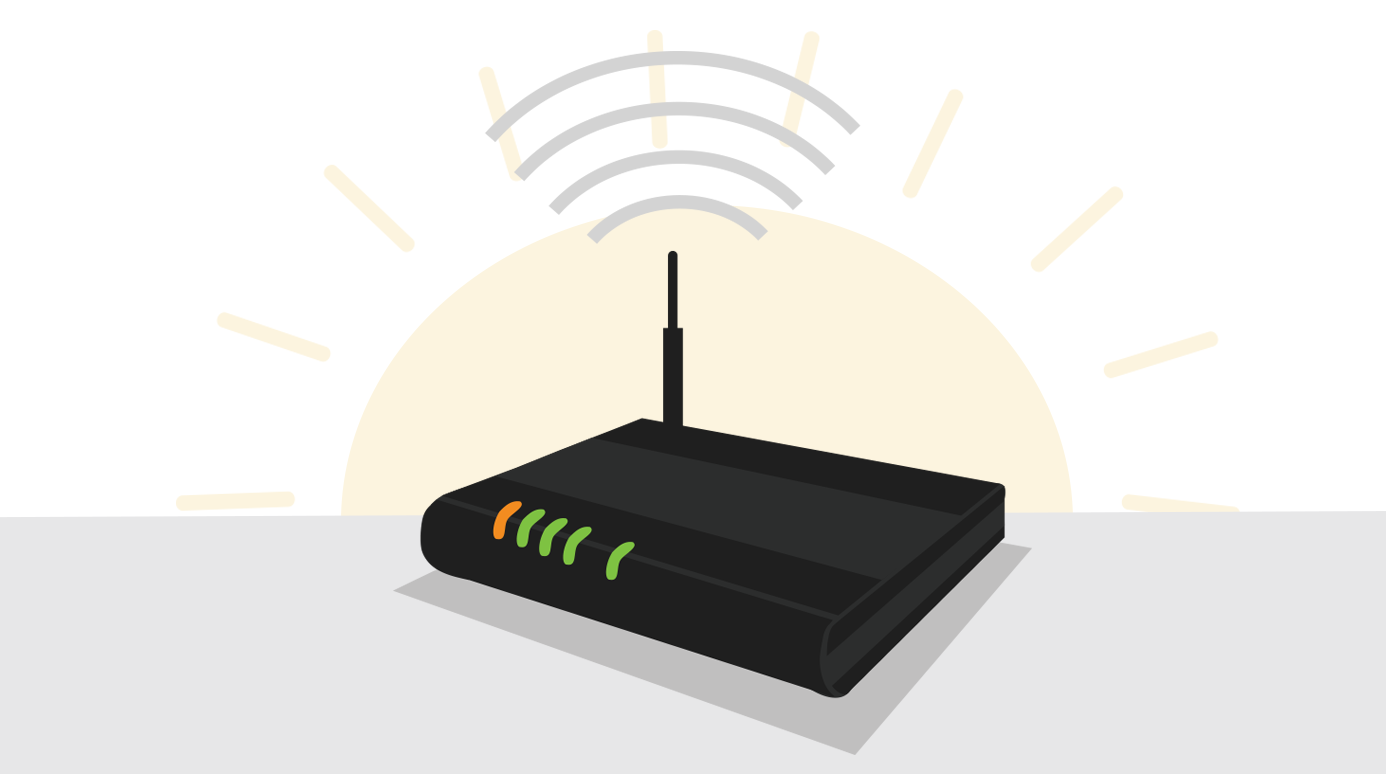
यदि पावर साइकिलिंग से समस्या हल न हो, तो आगे समस्या निवारण करना होगा।



0 Comments